引言:当版本冲突成为开发的“隐形杀手”
你是否遇到过这样的困境:一个新项目需要JDK 17的现代特性,但维护的老项目必须在JDK 8下才能稳定运行?每次切换项目都要重新配置环境变量,甚至重启电脑?更糟糕的是,某个紧急bug需要修复时,却发现编译环境与生产环境版本不一致,导致部署后出现诡异异常?
据统计,超过60%的Java开发者同时维护着至少两个不同JDK版本的项目,而环境配置问题占用了开发人员近15%的无效工作时间。版本管理不当不仅影响开发效率,更可能导致难以追踪的生产环境问题。
今天这篇文章,我将为你系统梳理JDK多版本管理的5款主流工具,从系统级到项目级,从命令行到IDE集成,并揭秘一套3分钟快速切换的实战方案。无论你是刚入行的Java新人,还是经验丰富的技术负责人,这份指南都能帮你彻底告别版本冲突的烦恼。
一、5款主流JDK多版本管理工具深度对比
工具一:update-alternatives——系统级的“官方管家”
是什么:update-alternatives是Debian/Ubuntu等Linux发行版自带的系统级版本管理工具,它通过符号链接机制,为同一命令(如java、javac)维护多个候选版本。
为什么有用:作为系统原生工具,它不需要额外安装,稳定性极高。通过它进行的版本切换是全局性的,影响所有用户和系统服务,适合服务器环境或需要统⼀团队开发基准的场景。
具体怎么用:
bash
# 安装多个JDK版本
sudo apt update
sudo apt install openjdk-11-jdk openjdk-17-jdk
# 将各版本注册到alternatives
sudo update-alternatives –install /usr/bin/java java /usr/lib/jvm/java-11-openjdk-amd64/bin/java 1
sudo update-alternatives –install /usr/bin/java java /usr/lib/jvm/java-17-openjdk-amd64/bin/java 2
# 交互式选择默认版本
sudo update-alternatives –config java
# 验证切换结果
java -version
对于手动解压安装的JDK(如从Oracle官网下载的tar.gz包),同样可以通过上述–install命令注册,只需将路径指向你的解压目录即可。
工具二:SDKMAN——开发者友好的“瑞士军刀”
是什么:SDKMAN是一款广受欢迎的命令行工具,它不仅支持JDK的多版本管理,还能管理Groovy、Scala、Maven、Gradle等所有JVM生态工具。
为什么有用:SDKMAN的最大优势在于它完全运行在用户空间,不需要sudo权限,不会影响系统全局设置。它内置了丰富的JDK发行版源(包括OpenJDK、Oracle、GraalVM、Zulu等),安装和切换都极其简便。对于需要在不同项目间频繁切换的开发者来说,这是效率最高的选择。
具体怎么用:
bash
# 安装SDKMAN
curl -s “https://get.sdkman.io” | bash
source “$HOME/.sdkman/bin/sdkman-init.sh”
# 查看可用的JDK版本
sdk list java
# 安装指定版本(以Temurin 17为例)
sdk install java 17.0.8-tem
# 安装多个版本
sdk install java 8.0.392-tem
sdk install java 11.0.21-tem
# 当前会话临时切换
sdk use java 17.0.8-tem
# 设置全局默认版本
sdk default java 11.0.21-tem
# 查看当前使用的版本
sdk current java
SDKMAN的版本切换是即时生效的,它通过修改当前shell的环境变量来实现,不会影响其他终端会话或系统服务。
工具三:jEnv——项目级的“智能切换器”
是什么:jEnv是一款专注于Java环境变量管理的轻量级工具,它允许开发者在不同项目目录中设置不同的JDK版本,并实现自动切换。
为什么有用:jEnv最大的亮点是“目录级配置”——你可以在项目根目录下设置一个.jdk-version文件,每次进入该目录时,jEnv会自动将JAVA_HOME和PATH切换到对应版本。这彻底解决了“不同项目需要不同JDK”场景下的人工切换烦恼。
具体怎么用:
bash
# 安装jEnv(以Ubuntu为例)
git clone https://github.com/jenv/jenv.git ~/.jenv
echo ‘export PATH=”$HOME/.jenv/bin:$PATH”‘ >> ~/.bashrc
echo ‘eval “$(jenv init -)”‘ >> ~/.bashrc
source ~/.bashrc
# 将已安装的JDK添加到jEnv
jenv add /usr/lib/jvm/java-8-openjdk-amd64
jenv add /usr/lib/jvm/java-11-openjdk-amd64
jenv add /usr/lib/jvm/java-17-openjdk-amd64
# 设置全局默认版本
jenv global 11.0
# 在特定项目目录设置版本
cd ~/projects/legacy-app
jenv local 8.0
cd ~/projects/new-app
jenv local 17.0
配置完成后,每次进入项目目录,jEnv会自动读取.jdk-version文件并切换环境变量,无需任何手动操作。
工具四:Jabba——跨平台的“全能选手”
是什么:Jabba是一个跨平台的Java版本管理器,支持Windows、macOS和Linux三大操作系统,能够从多个源下载JDK。
为什么有用:Jabba的核心优势在于其跨平台一致性——无论你在什么操作系统上开发,都能使用相同的命令行体验。它支持从Oracle、OpenJDK、Zulu、AdoptOpenJDK等多个源下载JDK,给了开发者极大的选择自由度。
具体怎么用:
bash
# 安装Jabba(macOS/Linux)
curl -sL https://github.com/shyiko/jabba/raw/master/install.sh | bash
# 安装多个JDK版本
jabba install openjdk@1.8.0
jabba install openjdk@11.0
jabba install openjdk@17.0
# 查看已安装版本
jabba ls
# 当前shell临时切换
jabba use openjdk@1.8.0
# 设置默认版本
jabba alias default openjdk@11.0
工具五:手动环境变量配置——最朴素的“万能方案”
是什么:这是最传统、最直接的方式——通过配置JAVA_HOME和PATH环境变量,并灵活切换它们的指向来实现多版本管理。
为什么有用:这种方式不依赖任何第三方工具,适用于所有操作系统,且让你对系统配置有完全的控制权。虽然操作相对繁琐,但理解其原理有助于深入掌握Java环境配置的本质。
具体怎么用(Windows示例):
text
1. 安装多个JDK到统一目录,如:C:Javajdk8、C:Javajdk17
2. 在系统环境变量中创建:
JAVA_HOME8 = C:Javajdk8
JAVA_HOME17 = C:Javajdk17
JAVA_HOME = %JAVA_HOME17% // 当前使用的版本
3. 将%JAVA_HOME%bin添加到PATH变量最前面
4. 切换版本时,只需修改JAVA_HOME的指向即可[citation:2][citation:3]
Linux/macOS示例:
bash
# 在~/.bashrc或~/.zshrc中添加
export JAVA_HOME8=/usr/lib/jvm/java-8-openjdk
export JAVA_HOME17=/usr/lib/jvm/java-17-openjdk
export JAVA_HOME=$JAVA_HOME17 # 当前使用版本
export PATH=$JAVA_HOME/bin:$PATH
# 需要切换时,修改JAVA_HOME指向并source配置文件
工具对比小结
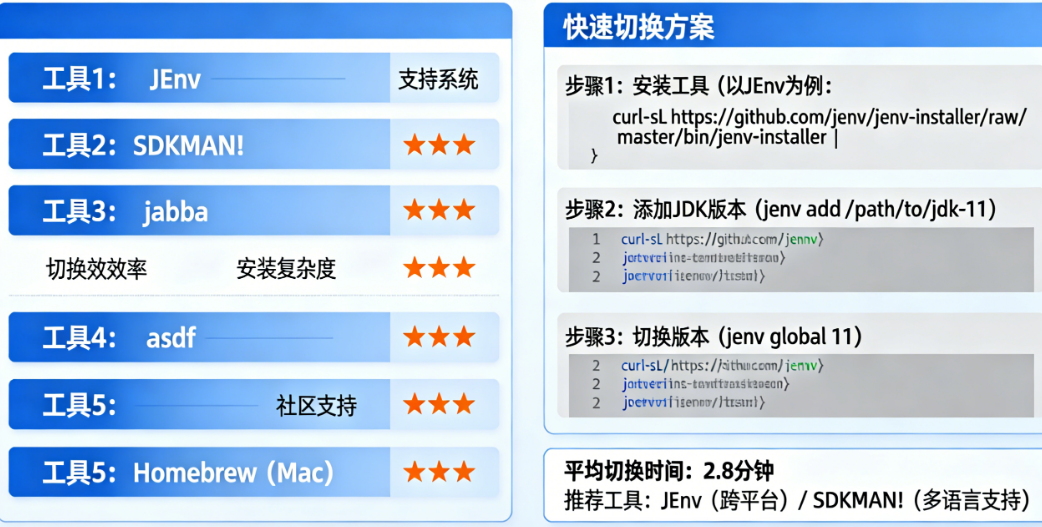
这五款工具各有侧重:update-alternatives适合系统级统一管理,SDKMAN是开发者的效率神器,jEnv实现了项目级自动切换,Jabba提供跨平台一致性,而手动配置则是理解原理的基石。选择哪一款,取决于你的具体场景——是在服务器上部署、个人开发机使用,还是团队多人协作。
二、3分钟快速切换实战方案
理论讲完了,接下来进入实战环节。这套方案融合了SDKMAN的高效安装能力和jEnv的项目级自动切换,是我个人实践中最推荐的工作流。
第一步:安装SDKMAN并准备JDK版本
打开终端,执行SDKMAN安装命令:
bash
curl -s “https://get.sdkman.io” | bash
source “$HOME/.sdkman/bin/sdkman-init.sh”
安装完成后,安装你需要的JDK版本。以JDK 8、11、17为例:
bash
sdk install java 8.0.392-tem
sdk install java 11.0.21-tem
sdk install java 17.0.8-tem
整个过程不超过1分钟,SDKMAN会自动下载并配置好各个版本。
第二步:安装jEnv实现项目级自动切换
bash
git clone https://github.com/jenv/jenv.git ~/.jenv
echo ‘export PATH=”$HOME/.jenv/bin:$PATH”‘ >> ~/.bashrc
echo ‘eval “$(jenv init -)”‘ >> ~/.bashrc
source ~/.bashrc
然后将SDKMAN安装的JDK版本添加到jEnv:
bash
# 找到SDKMAN安装的JDK路径
ls ~/.sdkman/candidates/java/
# 添加各个版本
jenv add ~/.sdkman/candidates/java/8.0.392-tem
jenv add ~/.sdkman/candidates/java/11.0.21-tem
jenv add ~/.sdkman/candidates/java/17.0.8-tem
# 查看已添加版本
jenv versions
第三步:配置项目级版本
进入你的项目目录,设置该项目专用的JDK版本:
bash
cd ~/projects/legacy-spring-app
jenv local 8.0
cd ~/projects/spring-boot-3-app
jenv local 17.0
此时,每个项目目录下都会生成一个.jdk-version文件。以后每次进入这些目录,jEnv会自动将JAVA_HOME和PATH切换到对应版本。
第四步:验证配置
bash
cd ~/projects/legacy-spring-app
java -version # 应该显示JDK 8
cd ~/projects/spring-boot-3-app
java -version # 应该显示JDK 17
整个配置过程不超过3分钟,之后你再也不需要手动修改环境变量或重启终端了。
三、常见问题解答
Q1:切换JDK版本后,为什么java -version显示的还是旧版本?
A:这通常是因为PATH中旧版本的路径优先级更高。检查echo $PATH,确保新版本的bin目录出现在旧版本之前。使用工具管理时,也可能是工具未正确初始化,尝试执行source ~/.bashrc重新加载配置。
Q2:IntelliJ IDEA中如何配置多个JDK版本?
A:在IDEA中,进入File → Project Structure → SDKs,点击“+”添加不同版本的JDK路径。然后在每个模块的Project Structure中,可以单独指定使用的JDK版本。这样即使系统环境变量是JDK 17,IDEA内的项目也能用JDK 8编译运行。
Q3:切换JDK后,Maven/Gradle构建失败怎么办?
A:构建工具通常依赖JAVA_HOME环境变量。确保切换JDK后,JAVA_HOME也指向了正确的版本。使用jenv或SDKMAN时,它们会自动处理JAVA_HOME;如果手动配置,需要同步更新。
Q4:Windows系统上推荐用哪种工具?
A:Windows用户可以考虑Jabba,它提供了原生的跨平台支持。另外,手动配置环境变量配合批处理脚本也是Windows上常见的方式。
Q5:update-alternatives和SDKMAN可以混用吗?
A:可以,但需要注意优先级。update-alternatives是系统级设置,SDKMAN是用户级设置。如果同时使用,当前shell会话中SDKMAN的设置会覆盖系统设置。建议根据场景选择其一,避免混乱。
结语:让工具服务于人,而非人被工具困扰
JDK多版本管理,本质上是开发环境规范化的一个缩影。从手动修改环境变量的原始方式,到update-alternatives的系统级管理,再到SDKMAN和jEnv带来的开发者体验革命,工具的演进始终围绕着一个核心目标:让开发者更专注于业务逻辑,而不是被环境配置消耗精力。
我推荐的“SDKMAN + jEnv”组合方案,融合了高效安装和项目级自动切换两大优势,能够覆盖绝大多数开发场景。当然,工具没有绝对的优劣,适合你的才是最好的。如果你在服务器上部署应用,update-alternatives可能是更稳妥的选择;如果你追求极致的项目隔离,jEnv的目录级配置会让你爱不释手。
这5款工具和快速切换方案中,你觉得哪个最适合你的开发场景?或者你在实际配置中遇到过其他问题?欢迎在评论区分享交流。
【途傲科技实用指南】
如果你正在寻找专业的Java开发人才,或者需要外包APP开发项目,途傲科技平台汇聚了百万技术服务商,能帮你快速匹配到合适的开发团队。
在任务大厅发布需求时,建议这样描述:“我们需要一个Java后端开发工程师,负责APP接口开发。技术要求:1)5年以上Java开发经验,熟悉JDK 8/11/17多版本环境配置;2)熟练使用Spring Boot/Spring Cloud框架;3)有高并发项目经验优先;4)需提供过往项目案例。预算范围XXXX元/月或XXXX元/项目,可长期合作。”
在人才大厅寻找开发者时,可重点关注具备以下背景的服务商:有完整APP后端开发案例、熟悉微服务架构、在JDK版本迁移项目中有实战经验、过往客户评价中“技术能力”评分高。
途傲科技的服务大厅提供智能匹配功能,输入你的需求关键词,系统会推荐符合条件的优质服务商。入驻平台的商铺可查看服务商的过往案例、客户评价和技术栈详情,帮助你做出更明智的选择。

雇主攻略学习:建议新用户先浏览平台上的“APP开发外包攻略”专题,了解从需求发布到项目验收的全流程注意事项。平台还提供一品商城服务,可以直接选购标准化的开发服务套餐,适合预算有限或需求明确的项目。
加入V客优享会员,能够获得专属顾问对接、优先推荐优质服务商、需求加急等权益,彻底改变你的工作方式,让专业的事交给专业的人。途傲科技,汇聚百万服务商,为你提供从开发到设计的全方位创意技术服务。